Möchten Sie ein Geschenk machen, das sonst niemand hat? Eine eigene Gravur auf Holz verwandelt ein gewöhnliches Brett, Notizbuch oder eine Dekoration in ein Unikat mit Geschichte. Bei AMADEA gestalten Sie sie selbst – in einem einfachen Online-Designer, Schritt für Schritt, ganz ohne Grafikkenntnisse. Diese Anleitung führt Sie durch den gesamten Ablauf, von der Produktauswahl bis zur Bestellung.
Bevor Sie beginnen, überlegen Sie, was auf das Holz graviert werden soll – ein Name, ein Datum, eine kurze Botschaft, ein Zitat, ein Firmenlogo oder ein einfaches Motiv (Silhouette, Herz, Initiale). Wenn Sie ein eigenes Bild verwenden möchten, halten Sie eine Datei im Format JPG, PNG, SVG oder WebP in möglichst hoher Qualität bereit. Der Designer läuft direkt im Browser, es muss nichts installiert werden, und alle Funktionen einschließlich des Downloads Ihres Entwurfs sind kostenlos.
So funktioniert der Online-Gravur-Designer
Den Designer für Ihre eigene Gravur finden Sie direkt bei AMADEA im Bereich Gestalten Sie Ihr eigenes Produkt. Er funktioniert in drei einfachen Schritten – Produktauswahl, Gestaltung der Gravur und Export der Bestellung. Auf der Arbeitsfläche sehen Sie eine Live-Vorschau, wie die fertige Gravur auf dem Holz aussehen wird, sodass Sie in Ruhe verschiedene Varianten ausprobieren können, bevor Sie sich entscheiden.
Der Vorteil des Designers: Er arbeitet mit echten Fotos der Produkte aus unserem Sortiment. Sie sehen die Gravur also direkt auf dem Holzbrett, dem Holznotizbuch oder der Holzuhr – und nicht auf einem abstrakten grauen Hintergrund. Den Entwurf können Sie als Bild herunterladen, aufbewahren, mit der Familie teilen und später darauf zurückkommen.

Schritt für Schritt: So gestalten Sie Ihre eigene Gravur
Schritt 1 – Wählen Sie ein Holzprodukt
Im ersten Bereich des Designers sehen Sie eine Übersicht der Produkte, die graviert werden können. Darunter finden Sie Holzbretter in verschiedenen Formen (Rechteck, Oval, Gitarre, Geige, Herz), Serviertabletts, Kästchen, Uhren, Notizbücher, Spardosen, Schalen sowie kleine Dekorationen wie ein Kleeblatt oder ein Herz im Herzen. Klicken Sie auf das Produkt, das Ihnen gefällt – die Karte wird mit einem grünen Rahmen und Häkchen hervorgehoben, und unten erscheint die Schaltfläche zum Weiter-Gehen in den Designer.
Denken Sie nicht nur an das Motiv selbst, sondern auch daran, für wen und zu welchem Anlass das Geschenk gedacht ist. Zur Hochzeit passt ein großes Servierbrett mit den Namen des Brautpaares und dem Datum, zum Geburtstag eines Musikers ein Brett in Gitarren- oder Geigenform, für den Vater eine Spardose mit Monogramm, für die Großmutter ein Holznotizbuch mit Widmung.
💡 Tipp: Wenn Sie unsicher sind, welches Produkt Sie wählen sollen, stöbern Sie direkt im Shop in der Kategorie Geschenke mit Ihrem Motiv. Bei jedem Produkt sehen Sie die Maße und bekommen eine bessere Vorstellung davon, wie groß die Fläche für Ihre Gravur ist.
Schritt 2 – Text hinzufügen und Schriftart wählen
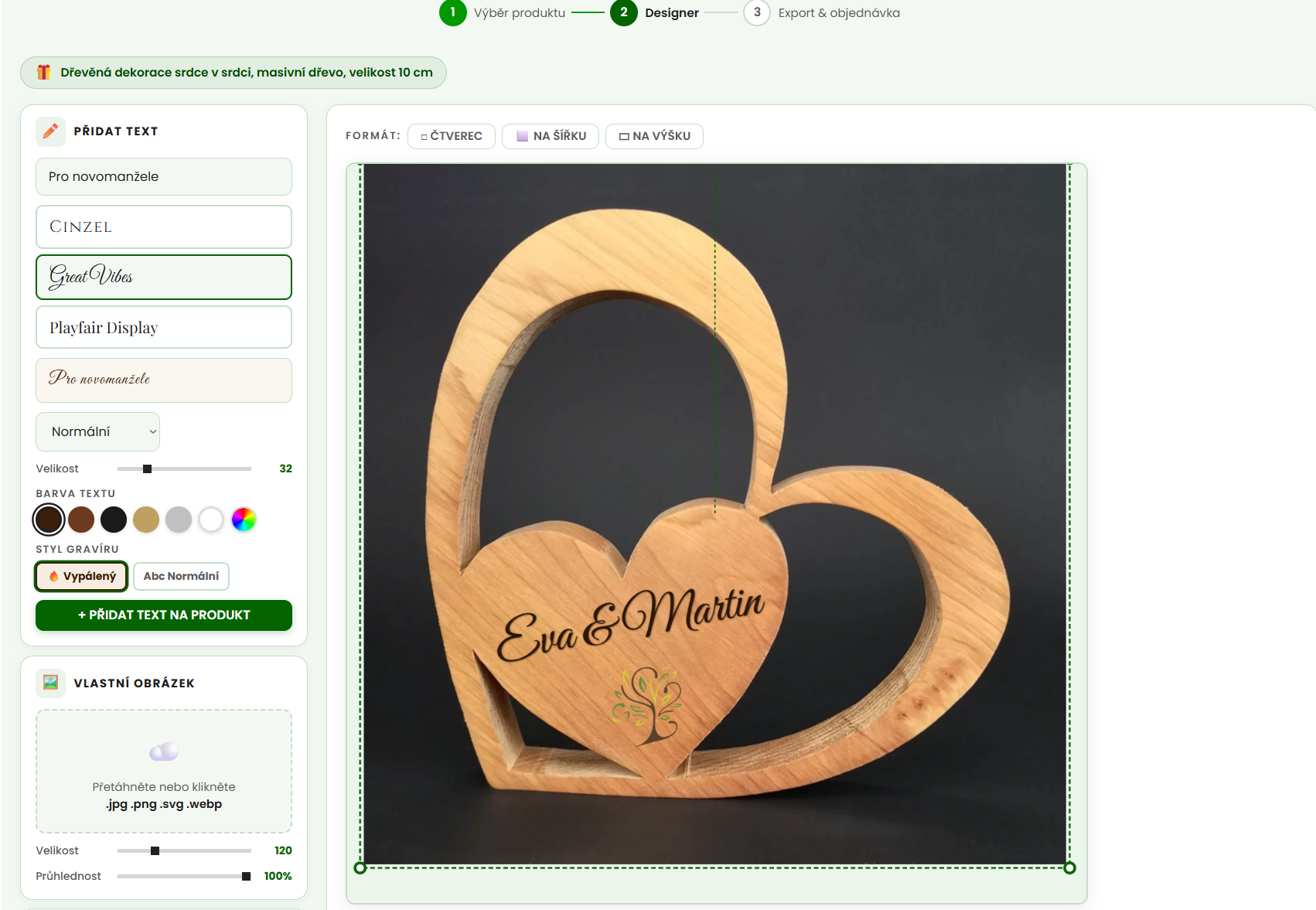
Nach dem Klick auf „Weiter zum Designer“ wechselt die Arbeitsfläche in den Bearbeitungsmodus. Links finden Sie die Werkzeugleiste, rechts die Live-Vorschau mit dem gewählten Produkt in der Mitte. Im ersten Reiter „Text hinzufügen“ schreiben Sie, was graviert werden soll – maximal 80 Zeichen, idealerweise eine kurze Botschaft, ein Name, ein Datum oder ein Zitat.
Zur Auswahl stehen drei für die Holzgravur geeignete Schriftarten: die elegante Serifenschrift Cinzel (gut lesbar, ideal für Namen und Monogramme), die handschriftliche kalligrafische Great Vibes (romantisch, ideal für Hochzeiten und Jubiläen) und die klassische Playfair Display (universell, schön bei längeren Texten). Sie wählen die Schrift per Klick und sehen direkt unter dem Feld eine Live-Vorschau des Textes.
Außerdem können Sie den Schriftschnitt (normal, kursiv, fett, fett kursiv), die Größe per Schieberegler von 10 bis 120 px und die Farbe einstellen – zur Wahl stehen sechs voreingestellte, für Gravuren typische Farbtöne (dunkle Gravur, helle Gravur, Laserschwarz, Gold, Silber und Weiß) oder eine beliebige eigene Farbe aus dem Farbwähler.
Schritt 3 – Gravurstil wählen
Die wichtigste Funktion, die diesen Designer von gewöhnlichen Online-Editoren unterscheidet, ist die Wahl des Gravurstils. Zur Auswahl stehen:
🔥 Eingebrannt – der Standard- und realistischste Stil. Er imitiert das Einbrennen des Motivs mit dem Laser in Massivholz: dunkelbraune Farbe mit feinem Schatten und leicht angesengten Rändern. Genau so sieht die fertige Gravur auf Holz in Wirklichkeit aus – wenn Sie also sehen möchten, was Sie bekommen, lassen Sie diesen Stil eingeschaltet.
Abc Normal – reiner Text ohne Effekt. Praktisch, wenn Sie nur Layout und Anordnung sehen möchten oder die Gravur mit einer anderen Technik als dem Laser planen (z. B. Fräsen oder Handschnitzen).
Den Gravurstil können Sie während der Gestaltung jederzeit umschalten. Dabei ändert sich automatisch auch die Textfarbe passend zum gewählten Effekt – bei der eingebrannten Gravur Dunkelbraun, beim normalen Stil die aktuell gewählte Farbe.
Wenn Ihr Text fertig ist, klicken Sie auf „+ Text zum Produkt hinzufügen“. Der Text erscheint auf der Arbeitsfläche, und Sie können ihn mit der Maus dorthin verschieben, wo er hingehört.
Schritt 4 – Eigenes Logo oder Bild hochladen
Im zweiten Reiter „Eigenes Bild“ können Sie eine eigene Datei hochladen – ein Firmenlogo, eine Silhouette, eine Illustration, ein Familienwappen, einen QR-Code oder etwas ganz anderes. Der Designer akzeptiert die Formate JPG, PNG, SVG und WebP. Sie können die Datei in den markierten Bereich ziehen oder klicken und von der Festplatte auswählen.
Für das beste Ergebnis empfehlen wir:
Wählen Sie Bilder in möglichst hoher Auflösung – kleinere Dateien werden beim Vergrößern pixelig. Ideal ist das Vektorformat SVG, das in jeder Größe scharf bleibt. Wenn Sie Ihr Logo als JPG oder PNG haben, sollte es auf der längeren Seite mindestens 1000 px messen. Für die Gravur eignen sich Bilder mit kontrastreichen, klaren Konturen und möglichst transparentem Hintergrund (PNG/SVG) – Details mit feinen Verläufen und Schatten lassen sich nur schlecht auf Holz übertragen.
Nach dem Hochladen stellen Sie die Größe des Bildes (20–400 px) und die Transparenz (10–100 %) ein. Wenn Sie auf dunklerem Holz gravieren oder Bild und Text kombinieren möchten, hilft manchmal eine etwas reduzierte Deckkraft (etwa 70–85 %), damit die Elemente besser harmonieren.
💡 Tipp für Firmengravuren: Planen Sie Geschenke für Kunden oder Mitarbeitende? Schauen Sie in den Bereich Für Firmen – die Kombination aus Firmenlogo auf einem Holznotizbuch oder Tablett mit einer kleinen persönlichen Note für jede beschenkte Person wirkt außergewöhnlich durchdacht.
Schritt 5 – Elemente verschieben, drehen und skalieren
Jeder hinzugefügte Text und jedes Bild ist eine eigene Ebene, mit der Sie arbeiten können:
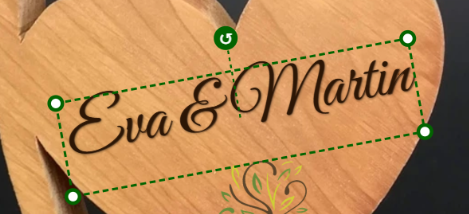
Verschieben – klicken Sie auf das Element und ziehen Sie es mit der Maus (oder mit dem Finger auf dem Handy) an die gewünschte Stelle. Das ausgewählte Element hat einen gestrichelten grünen Rahmen.
Größe ändern – an den Ecken des ausgewählten Elements befinden sich vier runde Anfasser. Ziehen Sie an einem davon – das Element wird unter Beibehaltung des Seitenverhältnisses größer oder kleiner. Bei Text wird die Schriftgröße automatisch mitskaliert.
Drehen – über der Mitte des Elements finden Sie einen runden Anfasser mit dem Pfeil ↺. Greifen Sie ihn und stellen Sie durch Drehen einen beliebigen Winkel ein. Praktisch etwa für diagonale Texte, einen Namen im Bogen oder ein dekorativ gedrehtes Logo.
Ebenen – im Bereich „Ebenen“ sehen Sie alle hinzugefügten Elemente. Per Klick wählen Sie sie aus, mit den Schaltflächen ↑ Nach oben und ↓ Nach unten ändern Sie die Reihenfolge (was in der Liste oben steht, liegt auf der Arbeitsfläche ganz oben) und mit dem Kreuz löschen Sie sie.
Schritt 6 – Hintergrundfarbe und Format der Arbeitsfläche
Im unteren Teil der Seitenleiste finden Sie die Einstellungen mit der Wahl der Hintergrundfarbe. Sie können zwischen Hellgrün (Standard, angelehnt an den natürlichen Holzton), Dunkel, Weiß, Naturholzton, Grau oder einer eigenen Farbe wählen. Der Hintergrund dient in erster Linie der Präsentation des Entwurfs – die Gravur selbst wird immer in das echte Holz des Produkts eingebrannt.
Über der Arbeitsfläche befinden sich drei Format-Schaltflächen: □ Quadrat, ⬜ Querformat und ▭ Hochformat. Wählen Sie das Format, das am besten zur Form des Produkts passt. Bei einem querformatigen Brett ist logischerweise das Querformat sinnvoll, bei einem A5-Notizbuch eher das Hochformat.
Schritt 7 – Export und Bestellung
Wenn Sie mit dem Entwurf zufrieden sind, klicken Sie unten auf „Weiter zum Export →“. Der Designer zeigt Ihnen die finale Vorschau der Gravur ohne Hilfsrahmen – genau das, was Sie auf dem fertigen Produkt sehen werden.
Zum Bestellen klicken Sie auf die grüne Hauptschaltfläche „🛒 Produkt bestellen“. Dann passiert Folgendes:
Der Designer lädt Ihren Entwurf automatisch als PNG-Bild mit dem Namen gravir-XXXX-amadea.png herunter (XXXX ist die Produkt-ID). Gleichzeitig öffnet sich in einem neuen Fenster die Seite des jeweiligen Holzprodukts im Shop. Dort legen Sie das Produkt wie gewohnt in den Warenkorb und fügen das heruntergeladene PNG mit dem Entwurf der Bestellanmerkung oder als Anhang bei. Wenn Sie ein eigenes Logo hochgeladen haben, legen Sie bitte auch die Originaldatei in höchster Qualität bei – das erleichtert uns die Vorbereitung der Fertigung.
Wenn Sie den Entwurf nur speichern oder jemandem schicken möchten (etwa dem Partner zur Freigabe), nutzen Sie die Schaltflächen „⬇️ Nur PNG herunterladen“ oder „⬇️ Nur JPG herunterladen“.
⚠️ Die häufigsten Fehler, die Sie vermeiden sollten: Verwenden Sie keine zu kleine Schrift – unter 18 px wird Text bei der Holzgravur unleserlich, besonders bei Serifenschriften. Vermeiden Sie Bilder mit feinen Grauverläufen und Schatten – der Laser arbeitet binär (eingebrannt / nicht eingebrannt), sodass Verläufe nur grob wiedergegeben werden. Achten Sie auf ausreichenden Abstand zu den Produktkanten (mindestens 1–2 cm), sonst droht der Text nach dem Gravieren „abgeschnitten“ zu werden. Und vergessen Sie nie, das heruntergeladene PNG der Bestellung im Warenkorb beizufügen – ohne es wissen wir nicht, was genau wir gravieren sollen.
Für welche Holzprodukte von AMADEA sich eine Gravur eignet
Der Designer enthält Dutzende Produkte, doch nicht alle passen zu jedem Anlass. Hier eine schnelle Orientierung, welche Kategorie sich für welches Geschenk eignet:
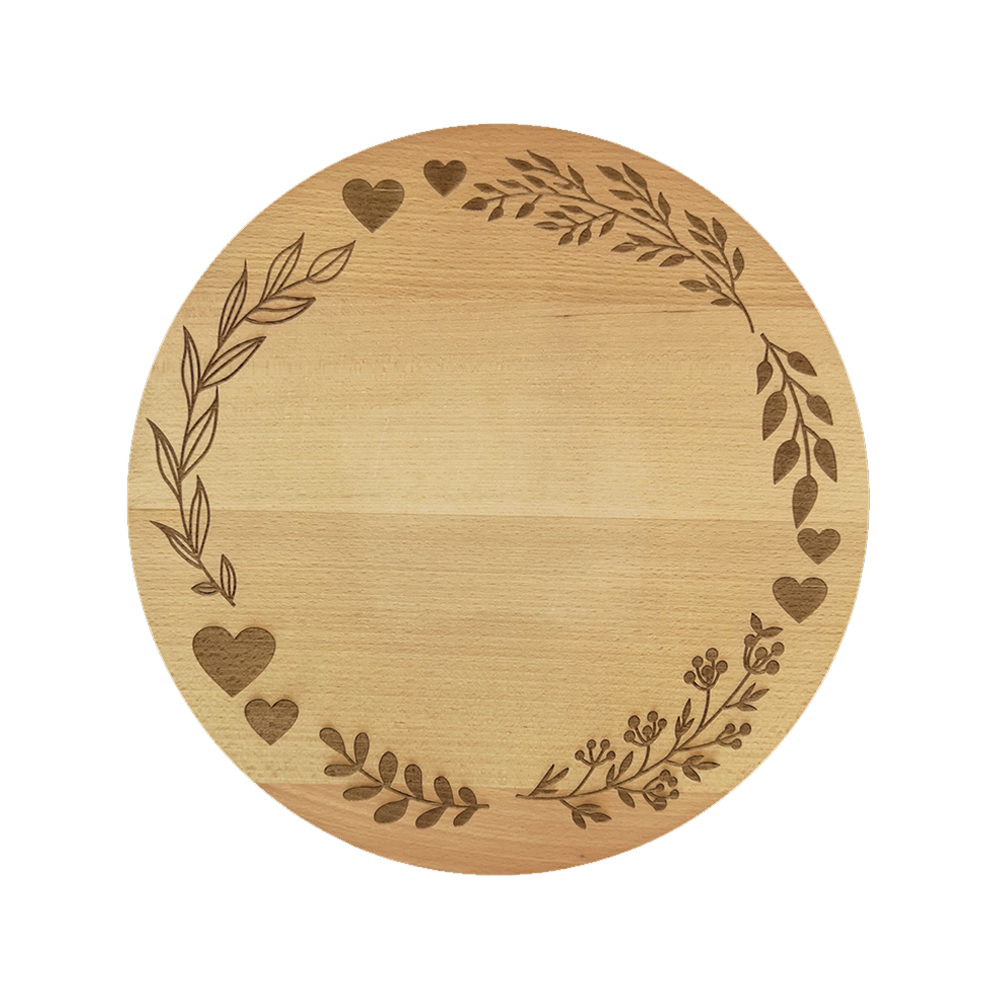
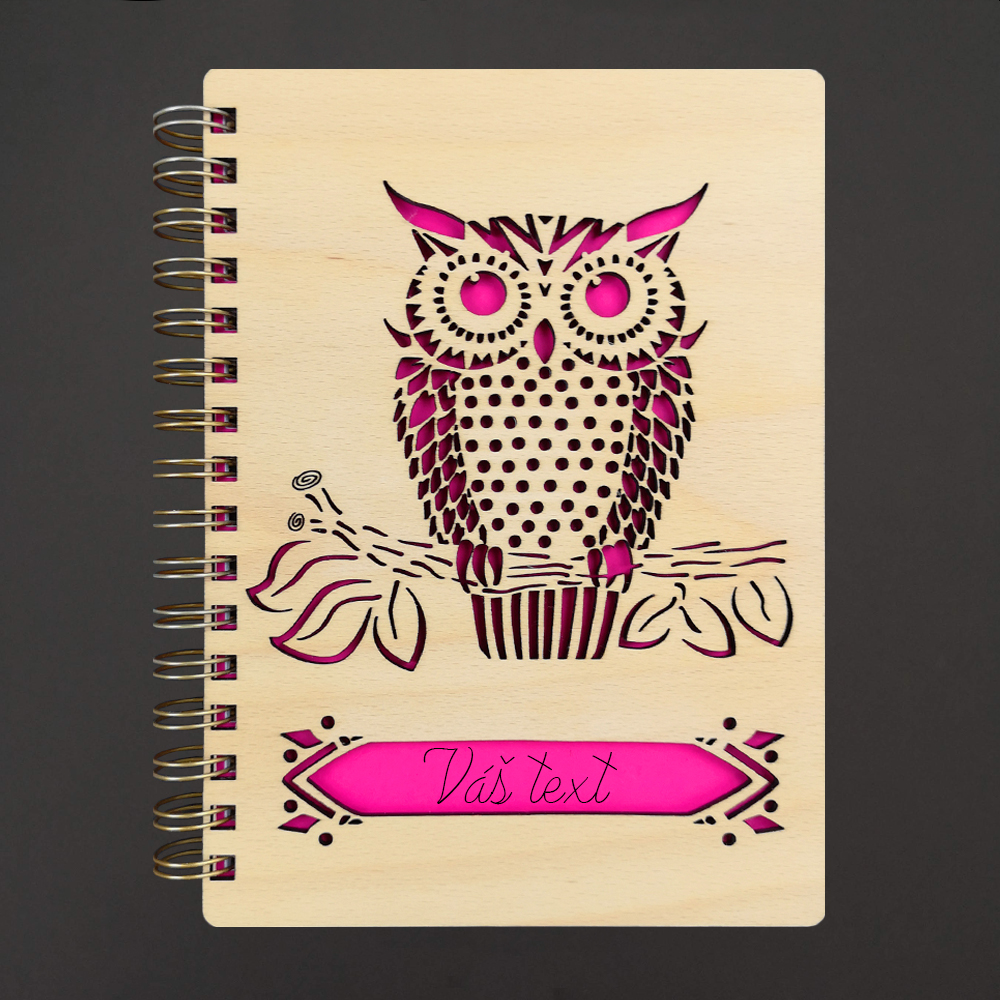
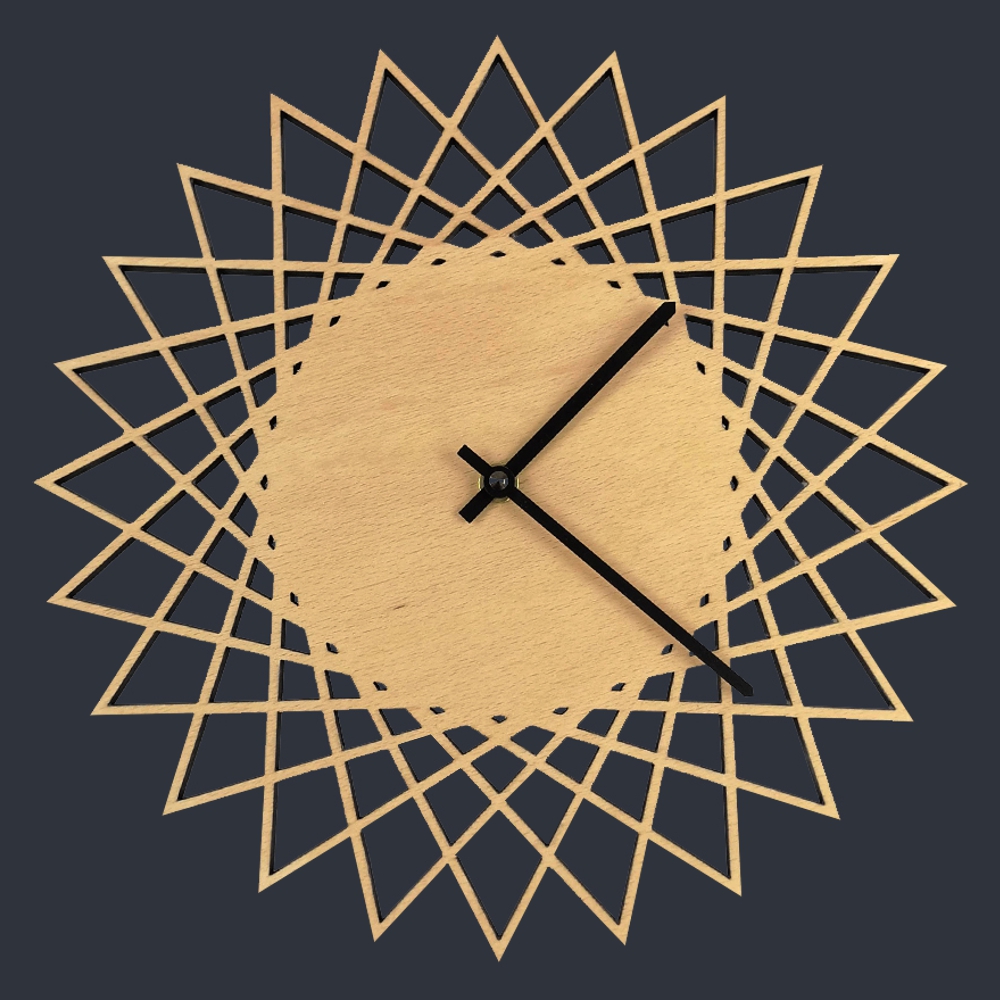
Wenn Sie ein bestimmtes Geschenk für eine bestimmte Person suchen, schauen Sie auch in die Rubriken Für Mama, Für Papa, Für Oma oder Für Opa. Die meisten Produkte aus diesen Kategorien lassen sich ebenfalls mit einer eigenen Gravur versehen.
Warum Sie Ihre Gravur bei AMADEA fertigen lassen sollten
AMADEA ist ein tschechischer Hersteller mit Sitz in Tschechien – alle Produkte entstehen in unserer Werkstatt aus Massivholz heimischer Baumarten. Wir verkaufen keine weiterverkaufte asiatische Ware mit Digitaldruck. Wenn Sie bei uns ein Holzbrett mit Gravur bestellen, wissen Sie genau, woher das Holz stammt, wer es bearbeitet hat und dass die Lasergravur kein Aufdruck ist, sondern ein wirklich eingebranntes Motiv, das Generationen überdauert.
Außerdem arbeiten wir mit einer ganzen Palette von Holzarten – von Buche und Eiche über Obsthölzer bis zu Spezialitäten wie Leimholz aus drei Holzarten. Jedes Stück ist dank der natürlichen Maserung der Jahresringe ein wenig anders, was bei personalisierten Geschenken das Gefühl der Einzigartigkeit noch verstärkt.
🌳 Starten Sie Ihren eigenen Entwurf noch heute! Der Online-Designer von AMADEA ist kostenlos, Sie müssen nichts installieren, und in wenigen Minuten haben Sie einen fertigen Gravurentwurf für ein handgefertigtes Holzprodukt aus tschechischen Wäldern.
Gravur-Designer startenHäufig gestellte Fragen (FAQ)
Ist die Gestaltung einer eigenen Gravur bei AMADEA kostenlos?
Ja. Die Nutzung des Online-Designers, die Vorschau der Gravur und der Download des Entwurfs als PNG oder JPG sind völlig kostenlos. Sie bezahlen nur das Holzprodukt mit Gravur, das Sie im Shop bestellen.
Wie lange dauert die Herstellung eines Produkts mit eigener Gravur?
Personalisierte Produkte fertigen wir in unserer tschechischen Werkstatt auf Bestellung. Die voraussichtliche Fertigungszeit finden Sie immer beim jeweiligen Produkt, oder wir bestätigen sie Ihnen nach Eingang von Bestellung und Entwurf. Rechnen Sie in der Regel mit einigen Werktagen mehr als bei Standardprodukten ohne Gravur.
Kann ich ein eigenes Logo oder Bild hochladen?
Ja. Der Designer akzeptiert Dateien in den Formaten JPG, PNG, SVG und WebP. Für das beste Ergebnis empfehlen wir ein Logo in möglichst hoher Auflösung und idealerweise mit transparentem Hintergrund (PNG oder SVG). Vektor-SVG ist am besten, da es in jeder Größe scharf bleibt.
Was bedeutet der Stil „Eingebrannte Gravur“ im Designer?
Die eingebrannte Gravur imitiert das klassische Lasereinbrennen eines Motivs in Massivholz – dunkelbraune Farbe mit feinem Schatten und leicht angesengten Rändern. In der Vorschau wirkt sie natürlich und zeigt realistisch, wie die echte Gravur auf dem fertigen Holzprodukt aussehen wird.
Was passiert, wenn ich auf „Produkt bestellen“ klicke?
Der Designer lädt Ihren Entwurf automatisch als PNG-Bild in Ihren Download-Ordner herunter und öffnet in einem neuen Fenster die Seite des jeweiligen Holzprodukts im AMADEA-Shop. Dort legen Sie das Produkt in den Warenkorb und fügen der Bestellung das heruntergeladene PNG mit dem Gravurentwurf bei – am besten im Anmerkungsfeld oder über das Formular im Warenkorb.
Auf welche AMADEA-Produkte kann ich eine eigene Gravur setzen?
Gravuren bieten wir für Dutzende Produkte an – vor allem für Holzbretter, Notizbücher, Geschenkboxen, Wanduhren, Spardosen, Schalen und Dekorationen wie ein Kleeblatt oder ein Herz. Die aktuelle Liste aller personalisierbaren Produkte finden Sie direkt im Designer.
🎁 Suchen Sie eine Geschenkidee mit persönlicher Note? Stöbern Sie in der Kategorie Geschenke mit Ihrem Motiv bei AMADEA – hier finden Sie Dutzende Holzprodukte, die Sie mit Ihrer eigenen Gravur personalisieren lassen können.
Personalisierte Geschenke ansehenAutor: Martin Portych – Fachmann für Holzprodukte, Geschenkberatung und Shop-Inhalte
Redaktionelle Grundsätze: Die Inhalte beruhen auf der Praxis des Shops AMADEA, den realen Bedürfnissen der Kundinnen und Kunden und dem Anspruch auf verständliche, nützliche und verlässliche Informationen.