Sie möchten etwas wirklich Persönliches verschenken – ein Brett mit Namen, ein Notizbuch mit Widmung oder eine Schatulle mit Firmenlogo? Mit dem Online-Designer von AMADEA erstellen Sie den Entwurf für eine Holzgravur in wenigen Minuten selbst: Sie wählen ein Produkt, fügen Text oder Logo hinzu, passen das Layout an und laden die fertige Vorlage für unser Team herunter. In dieser Anleitung führen wir Sie Schritt für Schritt durch den gesamten Ablauf.
Warum den Entwurf selbst im Online-Designer machen
Eine Gravur auf Holzbrettern, Notizbüchern oder Geschenkboxen aus Holz ist eine der schönsten Arten, aus einem normalen Produkt ein originelles Geschenk zu machen. Früher bedeutete das umständliche Absprachen per E-Mail, das Hin- und Herschicken von Fotos und Diskussionen über Größen. Der Online-Designer vereinfacht das – Sie sehen sofort, wie das Ergebnis aussehen wird, und können das Layout genau so anpassen, wie Sie es brauchen.
Der Designer arbeitet direkt mit unserem Sortiment aus eigener Fertigung und zeigt eine realistische Vorschau der Gravur, einschließlich des Effekts von eingebranntem Holz. Ob Sie ein Geschenk zum achtzigsten Geburtstag der Großmutter, eine Aufmerksamkeit für Geschäftskunden oder Hochzeitsdekoration für die Gäste vorbereiten – es spart Ihnen Stunden.
🌳 Sie möchten Ihre Gravur gleich entwerfen? Der Online-Designer ist kostenlos, ohne Registrierung und funktioniert am Computer wie am Handy. Wählen Sie ein Produkt und in wenigen Minuten sind Sie fertig.
Gravur-Designer öffnenWas Sie vorher bereitlegen sollten
Bevor Sie loslegen, lohnt es sich, einige Dinge vorzubereiten. Hilfreich ist eine Vorstellung vom Text, der graviert werden soll – ein Name, ein Datum, eine Widmung oder ein kurzes Zitat (maximal 80 Zeichen). Wenn ein Logo, ein Foto oder eine eigene Grafik ins Holz gebrannt werden soll, legen Sie eine Bilddatei bereit – am besten SVG, PNG mit transparentem Hintergrund oder JPG in hoher Auflösung. Und überlegen Sie sich, auf welche Produktart die Gravur kommen soll – ein Küchenbrett, ein Notizbuch, ein Tablett oder eine Dekoration. Der Designer läuft im Browser ohne Installation, es genügen Chrome, Firefox, Safari oder Edge.
Die Gravur Schritt für Schritt entwerfen
Schritt 1: Holzprodukt auswählen
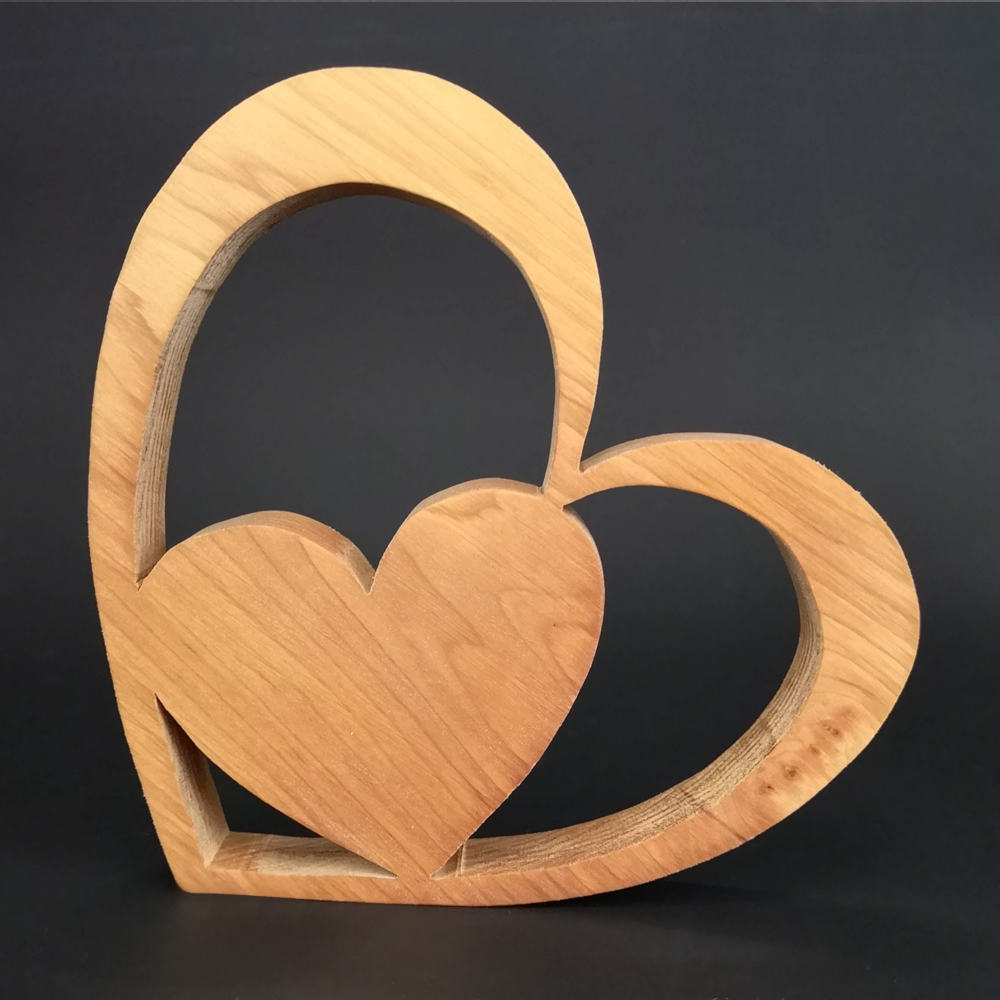
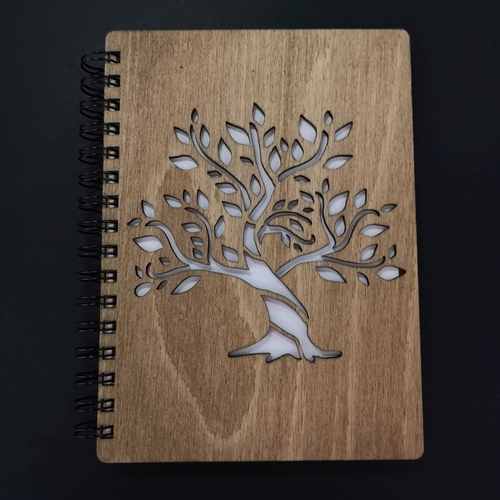
Der Designer öffnet sich mit einer Übersicht der Produkte, auf die wir gravieren – von Servierbrettern über Holz-Notizbücher bis zu Dekorationen in Herzform. Klicken Sie auf das Produkt, das Ihnen gefällt. Unter jedem Produkt finden Sie den Link zur Produktseite – wenn Sie Maße, Holzart oder weitere Fotos sehen möchten, öffnet sich diese in einem neuen Fenster.
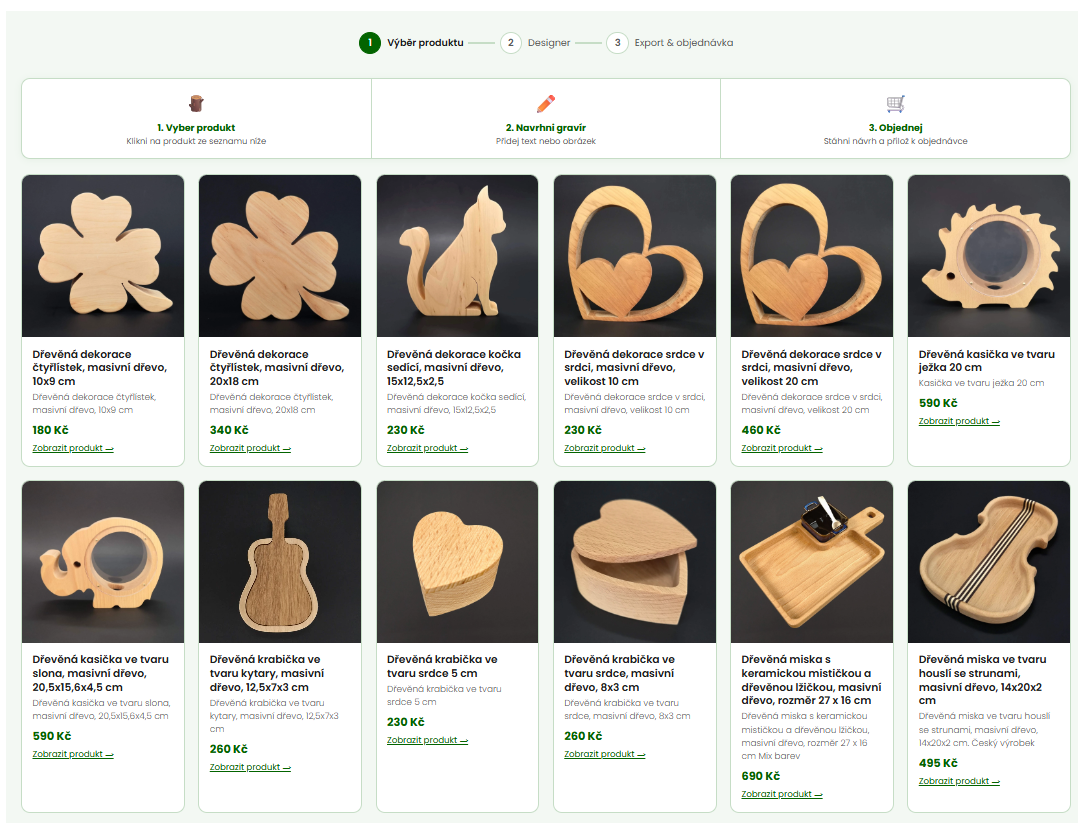
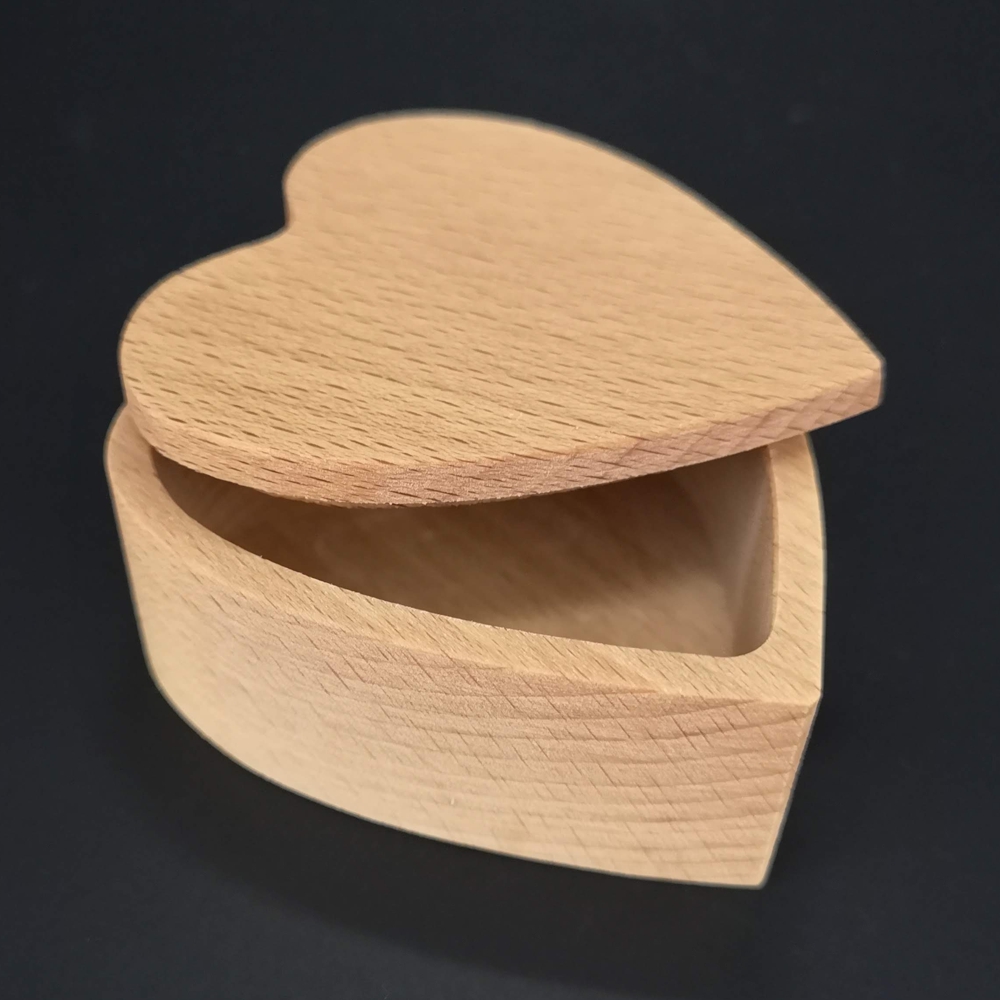
💡 Tipp: Für Hochzeiten und Jubiläen sind Bretter in Herz- oder Gitarrenform am beliebtesten, für Firmengeschenke Holz-Notizbücher im Format A5. Für Taufe und Kindergeburtstage eignen sich kleine Geschenkboxen aus Holz – darauf kommen Name und Datum besonders schön zur Geltung.
Schritt 2: Text schreiben und Schrift wählen
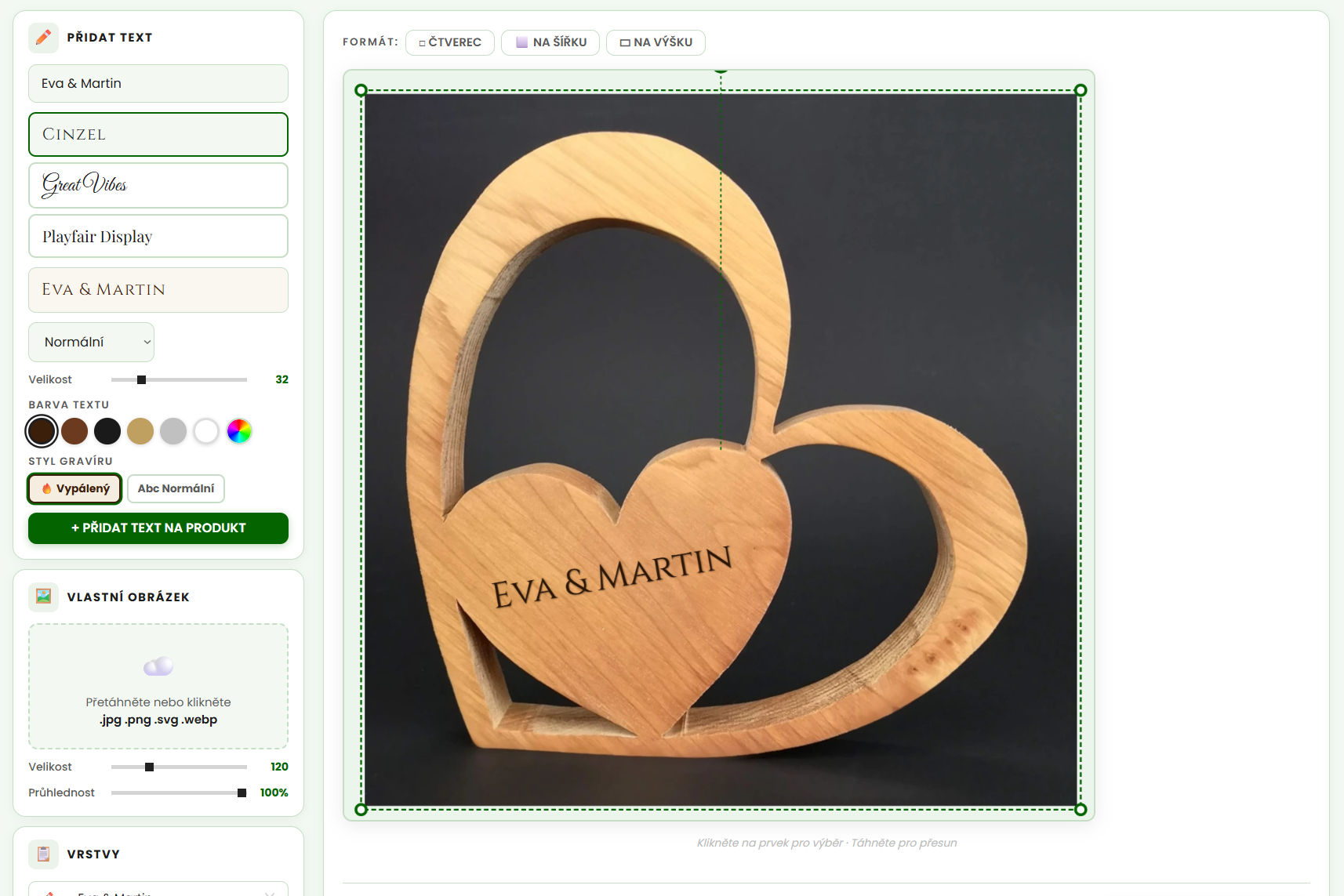
Nach dem Klick auf die Schaltfläche zum Fortfahren öffnet sich die Arbeitsfläche mit dem gewählten Produkt. Im linken Bereich finden Sie den Abschnitt zum Hinzufügen von Text – schreiben Sie hinein, was graviert werden soll. Unter dem Textfeld sehen Sie drei verfügbare Schriften: Cinzel (elegante Serifenschrift, ein Klassiker für Hochzeiten und Jubiläen), Great Vibes (verspielte Schreibschrift, ideal für romantische Widmungen) und Playfair Display (moderne Serifenschrift, funktioniert hervorragend im geschäftlichen Umfeld). Klicken Sie auf die, die zum Anlass passt.
Weiter stellen Sie die Schriftgröße per Schieberegler ein (10 bis 120 Punkt), den Stil (normal, kursiv, fett) und auch den Gravurstil – die eingebrannte Variante simuliert das Aussehen von echtem gebranntem Holz mit leichtem Braunton und Schatten, die normale Variante zeigt reinen Text ohne Effekt. Wenn Sie zufrieden sind, fügen Sie den Text der Arbeitsfläche hinzu.
Schritt 3: Eigenes Logo oder Bild hochladen
Wenn die Gravur um ein Logo, Monogramm oder eine Illustration ergänzt werden soll, nutzen Sie den Bereich für eigene Bilder. Per Klick oder Drag-and-drop laden Sie die Datei hoch – der Designer unterstützt JPG, PNG, SVG und WebP. Nach dem Hochladen wird das Bild eingefügt, und mit zwei Schiebereglern passen Sie seine Größe und Transparenz an (praktisch etwa für einen zarten Untergrund unter dem Text).
💡 Tipp für Logos: Die sauberste Gravur entsteht aus einer vektorbasierten SVG-Datei oder einem einfarbigen PNG mit transparentem Hintergrund. Wenn Sie nur ein Foto oder einen Scan haben, ist das kein Problem – legen Sie es der Bestellung in der höchstmöglichen Auflösung bei, und unser Team bereitet es vor der Fertigung für den Laser auf.
Schritt 4: Layout anpassen – verschieben, drehen, skalieren
Die fertigen Elemente, also Text und Bild, lassen sich mit der Maus oder am Handy mit dem Finger frei verschieben. Wenn Sie ein Element anklicken, erscheint ein grün gestrichelter Rahmen mit vier Eckpunkten – daran vergrößern oder verkleinern Sie es. Über dem Element sehen Sie ein Kreissymbol, mit dem Sie es in jeden beliebigen Winkel drehen. Die Reihenfolge der Ebenen ändern Sie über die entsprechenden Schaltflächen.
Unterhalb der Arbeitsfläche finden Sie Schaltflächen zum Wechsel des Formats – quadratisch, quer und hoch. Wählen Sie das Format, das der Form Ihres Produkts entspricht (bei Brettern meist quer, bei Notizbüchern hoch).
Schritt 5: Entwurf herunterladen und bestellen
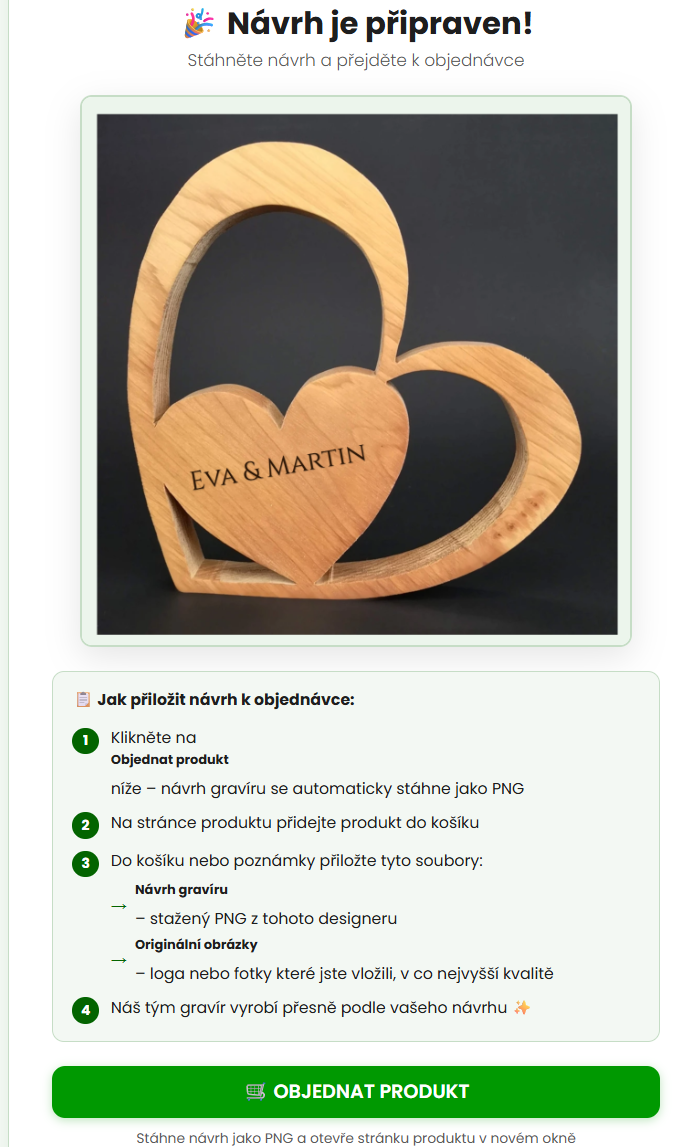
Wenn der Entwurf fertig ist, gehen Sie zum Export. Sie sehen die finale Vorschau und drei Schaltflächen. Die wichtigste ist die grüne Bestellschaltfläche – sie lädt zugleich ein PNG mit Ihrem Entwurf herunter und öffnet die Seite des gewählten Produkts in einem neuen Fenster. Dort legen Sie es in den Warenkorb und fügen im Warenkorb oder in der Bestellnotiz das heruntergeladene PNG sowie die Originaldatei des Logos in bestmöglicher Qualität bei. Wenn Sie den Entwurf nur speichern wollen, nutzen Sie die Schaltflächen für den reinen PNG- oder JPG-Download.
Die häufigsten Fehler
⚠️ Der Text ist zu klein und zu nah am Rand. Eine Gravur braucht Luft – mindestens einen Zentimeter Abstand zum Rand des Bretts oder Notizbuchs. Zieht man den Text bis an die Kanten, wirkt er in der Realität gedrängt.
⚠️ Das hochgeladene Logo ist unscharf oder niedrig aufgelöst. Was Sie im Designer sehen, sieht auch der Laser – ist die Quelle schlecht, wird die Gravur ausgefranst. Laden Sie immer die höchste verfügbare Qualität hoch, idealerweise SVG.
⚠️ Zu viele Elemente auf einmal. Bei Gravuren gilt: weniger ist mehr. Lieber kurzer Text und ein Symbol als drei Zeilen und zwei Logos – Holz verträgt Überladung so wenig wie Papier.
⚠️ Die Originaldatei des Logos fehlt. Das PNG aus dem Designer dient als optische Vorlage, für die Fertigung brauchen wir aber das Original in hoher Qualität. Legen Sie es immer dem Warenkorb oder der Bestellnotiz bei.
Produkte, für die der Designer funktioniert
Der Designer arbeitet mit unserem gesamten gravierbaren Sortiment. Wenn Sie alle Möglichkeiten sehen wollen, gehen Sie in den Bereich Geschenke mit Ihrem Motiv oder zum Angebot für Unternehmen.
Häufige Fragen zum Gravur-Designer
Ist der Online-Gravur-Designer kostenlos?
Ja, die Nutzung des Designers ist kostenlos und ohne Registrierung. Sie zahlen nur das gewählte Holzprodukt – eine Textgravur ist meist im Produktpreis enthalten oder kostet je nach Umfang einen kleinen Aufpreis. Den genauen Preis bestätigen wir Ihnen nach Eingang der Bestellung.
In welchem Format soll ich das Logo hochladen?
Ideal ist eine vektorbasierte SVG-Datei oder ein PNG mit transparentem Hintergrund und möglichst hoher Auflösung. JPG und WebP sind ebenfalls möglich, für eine saubere Gravur empfehlen wir aber einfarbige Grafik mit hohem Kontrast. Wenn Sie nur eine kleine Version oder einen Scan haben, legen Sie sie der Bestellung bei, unser Team bereitet sie vor der Fertigung auf.
Funktioniert der Designer auf Handy und Tablet?
Ja, der Designer ist vollständig responsiv und funktioniert am Computer, Tablet und Telefon. Am Handy bedienen Sie die Elemente per Berührung. Für komplexere Entwürfe mit mehreren Elementen empfehlen wir aber den Computer, wo Sie mehr Fläche und genauere Kontrolle haben.
Was, wenn die Gravur in Wirklichkeit anders aussieht als auf dem Bildschirm?
Die Vorschau im Designer ist eine Orientierung – die echte Gravur wird ins Holz gebrannt und hat einen dunkelbraunen bis schwarzen Ton, der sich je nach Holzart unterscheidet (Buche, Eiche, Erle). Legen Sie deshalb immer die Originaldatei in bestmöglicher Qualität bei; wir senden Ihnen vor der Fertigung eine finale Visualisierung zur Freigabe.
Auf welche Produkte kann graviert werden?
Wir gravieren auf die meisten Produkte aus Massivholz – Servier- und Schneidebretter, Holz-Notizbücher, Geschenkboxen, Dekorationen in Herzform, Spardosen, Uhren und Tabletts. Die vollständige Liste finden Sie direkt im Online-Designer unter Geschenke mit Ihrem Motiv.
🎁 Sie suchen ein Geschenk, das niemand sonst hat? Öffnen Sie den Online-Gravur-Designer, wählen Sie ein Holzprodukt aus unserer Werkstatt und in zehn Minuten haben Sie einen fertigen Entwurf zum Bestellen.
Designer kostenlos ausprobierenAutor: Martin Portych – Fachmann für Holzprodukte, Geschenkberatung und Shop-Inhalte
Redaktionelle Grundsätze: Die Inhalte beruhen auf der Praxis des Shops AMADEA , den realen Bedürfnissen der Kundinnen und Kunden und dem Anspruch auf verständliche, nützliche und verlässliche Informationen.
Aktualisiert: 17. April 2026